> For the complete documentation index, see [llms.txt](https://wincl-1.gitbook.io/wincl_monitoring/llms.txt). Markdown versions of documentation pages are available by appending `.md` to page URLs; this page is available as [Markdown](https://wincl-1.gitbook.io/wincl_monitoring/wincl-monitoring-user-guide/wincl_monitoring/scope3/scope-3-inventory/cat.-15-investment.md).
# Cat. 15 Investment
***
{% hint style="info" %}
카테고리 15 투자는 Scope 1&2 배출량에 포함되지 않은 기업의 투자 활동과 관련한 온실가스 배출량을 포함합니다. 금융기관 뿐만 아니라 금융활동을 하는 일반 기업 또한 해당 카테고리의 적용 가능합니다.
{% endhint %}
## 1. 배출원 관리
Scope 1&2에 포함되지 않은 기업의 투자 활동을 모두 등록합니다.
### 지분 투자
### 1) 배출원 추가
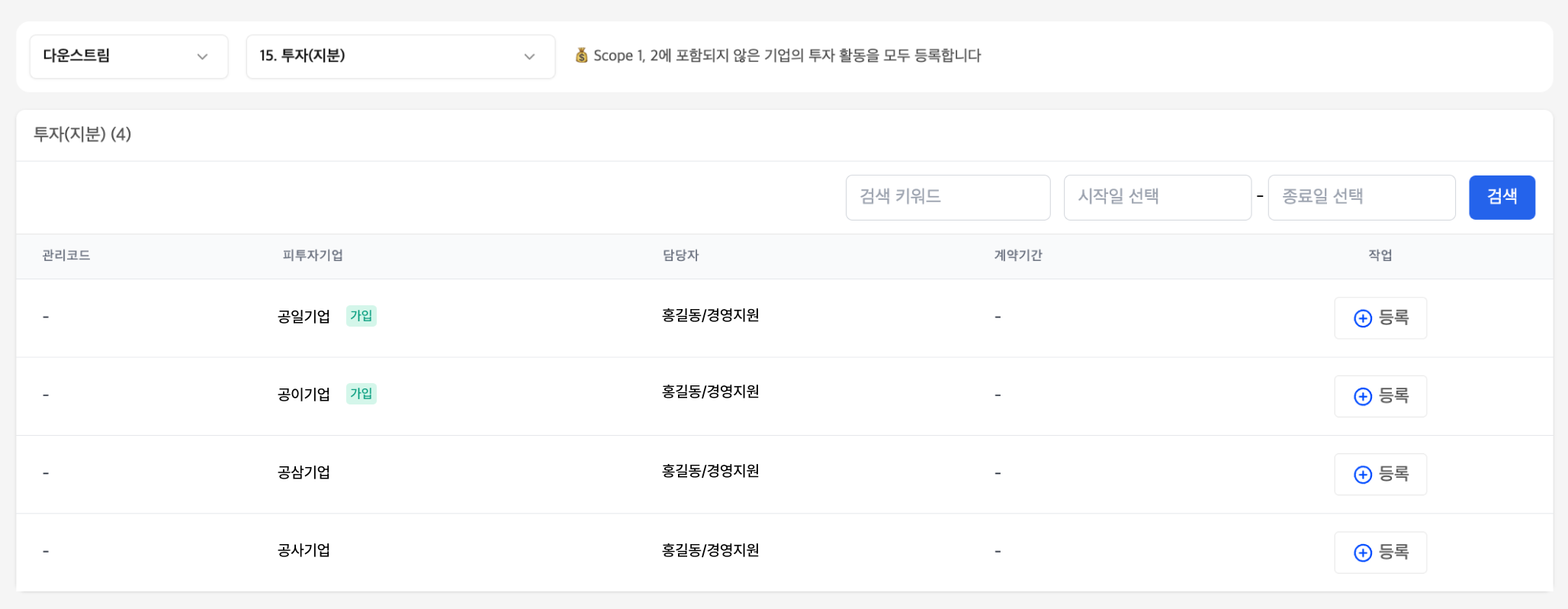
협력사 관리에서 등록한 카테고리 15 피투자기업 목록을 자동으로 불러옵니다.
'조직경계 설정 → 협력사 관리' 에서 등록한 피투자기업과 자사 담당자가 표시됩니다. 배출원 등록을 완료하기 위해선 우측의 **등록 버튼**을 클릭해 **관리번호**와 **계약일**을 추가로 입력해야 합니다.
### 2) 상세 정보 입력
{% columns %}
{% column %}
{% endcolumn %}
{% column %}
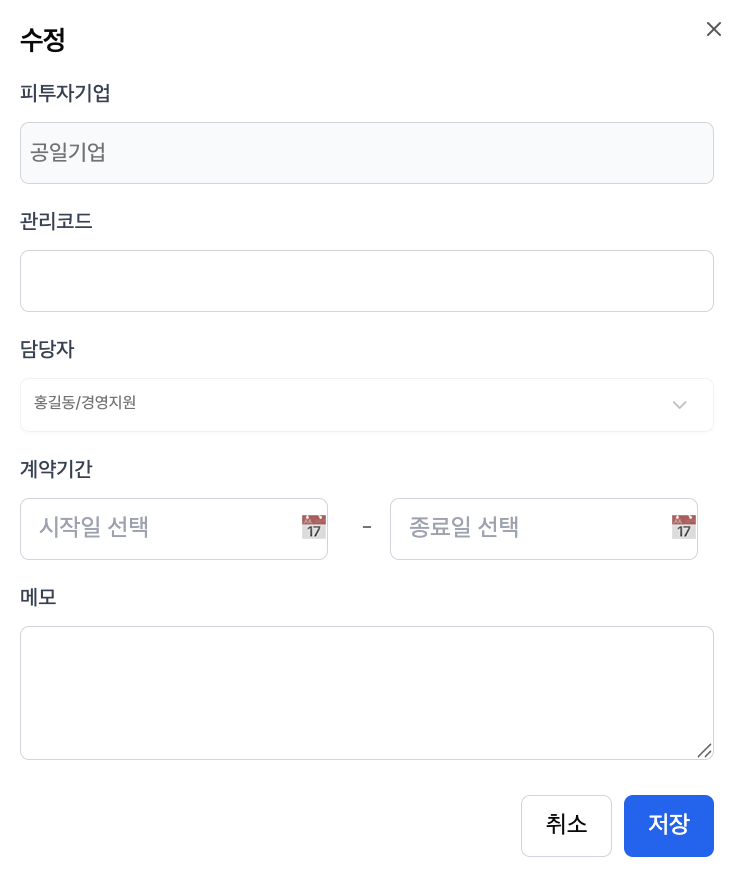
* **피투자기업 및 데이터 입력 담당자** \
'조직경계 설정 → 협력사 관리' 에서 등록한 피투자기업명 및 담장자로, 별도의 수정이 불가능합니다.
* `필수` **관리코드**\
회사의 내부 규정 또는 편의에 따라 회사에서 부여한 관리번호를 입력합니다.
* `선택` **메모**\
회사의 관리 편의성을 위해 어떠한 텍스트도 입력할 수 있습니다.
* `필수` **계약 시작일**\
피투자기업의 투자 시작일을 선택합니다. 설정한 시작일부터 ‘배출 데이터’를 입력할 수 있습니다.
* `선택` **계약 종료일**\
피투자기업의 투자 종료일을 선택합니다. 설정한 종료일 이후 ‘배출 데이터’를 입력할 수 없습니다.
{% endcolumn %}
{% endcolumns %}
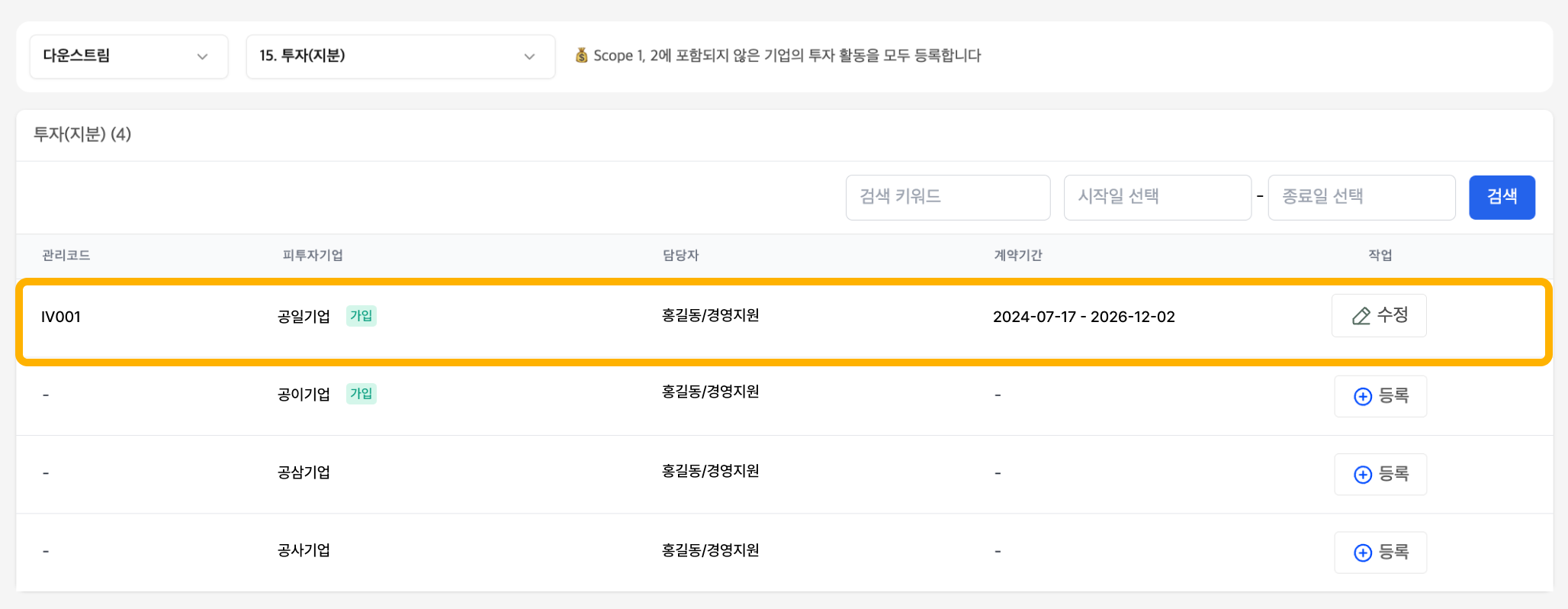
### 3) 배출원 등록 완료
상세정보 입력 후 저장 버튼을 클릭하면 배출원 등록이 완료됩니다. 배출원 등록 후에도 수정 버튼을 클릭해 상세정보를 수정할 수 있습니다.
### 프로젝트 투자
### 1) 배출원 추가
테이블 우측 상단의 **'프로젝트 투자 추가'** 버튼을 클릭합니다.
### 2) 상세 정보 입력
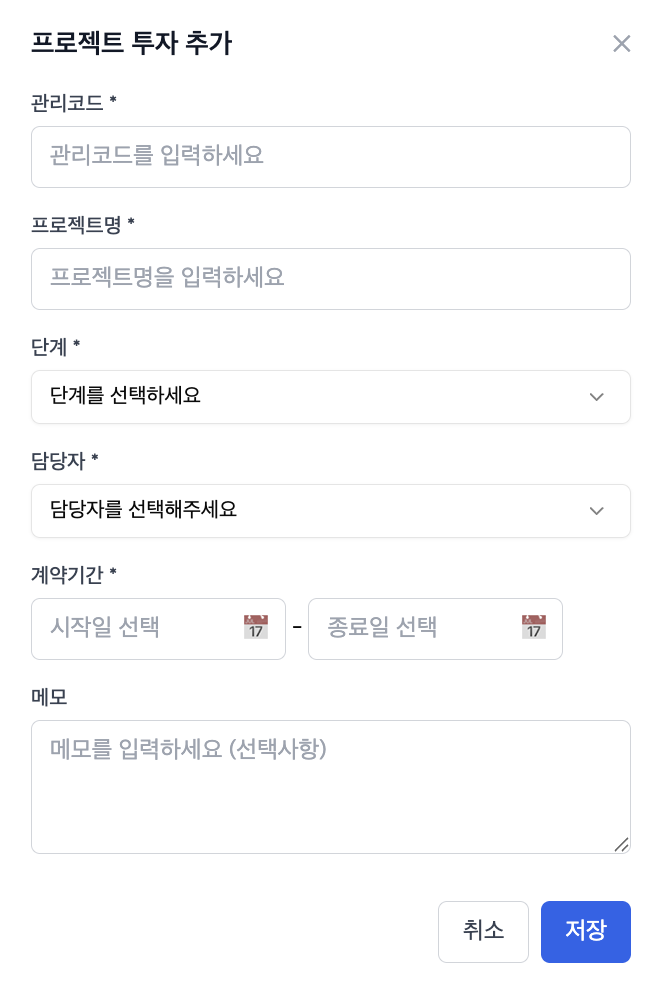
프로젝트 투자의 상세 정보를 입력합니다.
{% columns %}
{% column %}
{% endcolumn %}
{% column %}
* `필수` **관리코드**\
회사의 내부 규정 또는 편의에 따라 회사에서 부여한 관리번호를 입력합니다.
* `필수` **프로젝트명**\
프로젝트명을 입력합니다.
* `필수` **단계** \
투자한 프로젝트가 건설단계인지 운영단계인지 선택합니다.
* `선택` **데이터 입력 담당자**\
등록된 사용자 중 데이터 입력 담당자를 지정합니다. 담당자를 선택하면 담당자 외에는 데이터 수정이 불가합니다. 지정하지 않으면 등록된 모든 사용자가 수정이 가능합니다.
* `선택` **메모**\
회사의 관리 편의성을 위해 어떠한 텍스트도 입력할 수 있습니다.
* `필수` **계약 시작일**\
프로젝트의 투자 시작일을 선택합니다. 설정한 시작일부터 ‘배출 데이터’를 입력할 수 있습니다.
* `선택` **계약 종료일**\
프로젝트의 투자 종료일을 선택합니다. 설정한 종료일 이후 ‘배출 데이터’를 입력할 수 없습니다.
{% endcolumn %}
{% endcolumns %}
***
## 2. 배출 데이터 관리
### 지분 투자
### 1) 배출 데이터 테이블
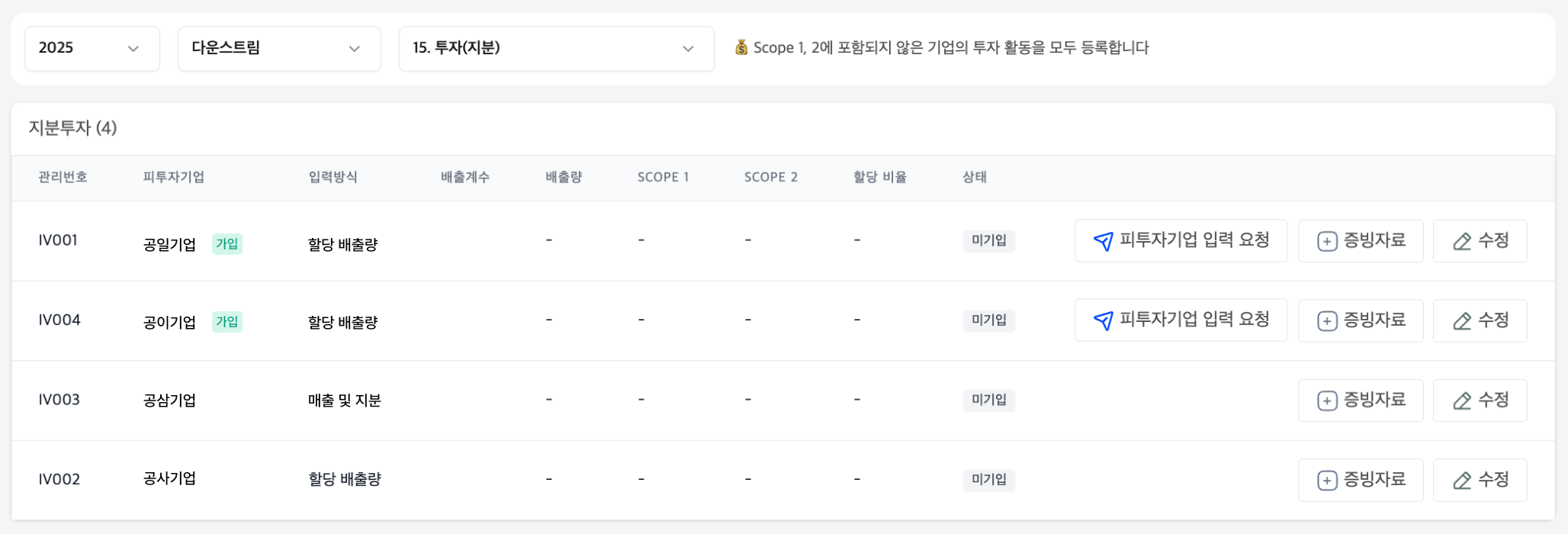
배출원 관리에서 등록한 피투자기업 목록을 자동으로 불러옵니다.
해당 피투자기업이 정보 제공 요청에 동의한 경우, 피투자기업 입력 요청 버튼을 통해 프랜차이즈에게 배출 데이터 입력을 요청할 수 있습니다. 테이블 가장 우측의 수정 버튼을 클릭하면 데이터를 직접 입력할 수 있는 입력창이 등장합니다.
### 2-1) 협력사 입력 요청
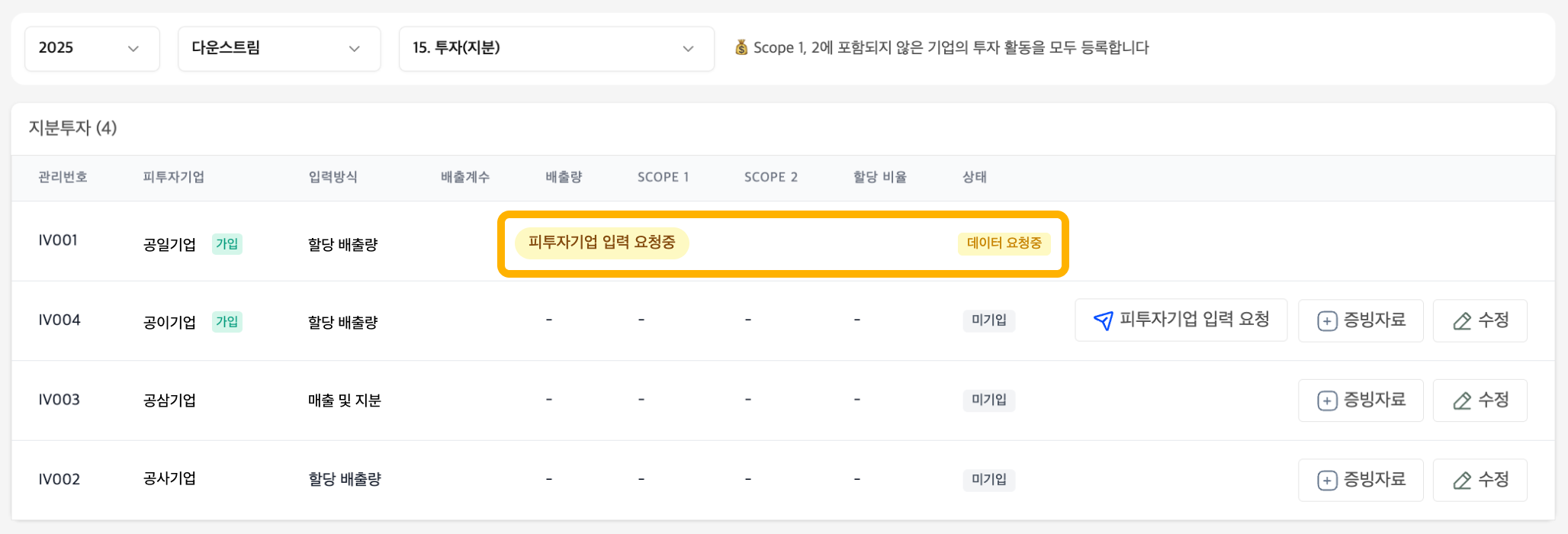
피투자기업에게 입력 요청을 보낸 경우, 해당 피투자기업의 상태가 `피투자기업 입력 요청중` 으로 변경되며 수정 버튼이 비활성화됩니다.
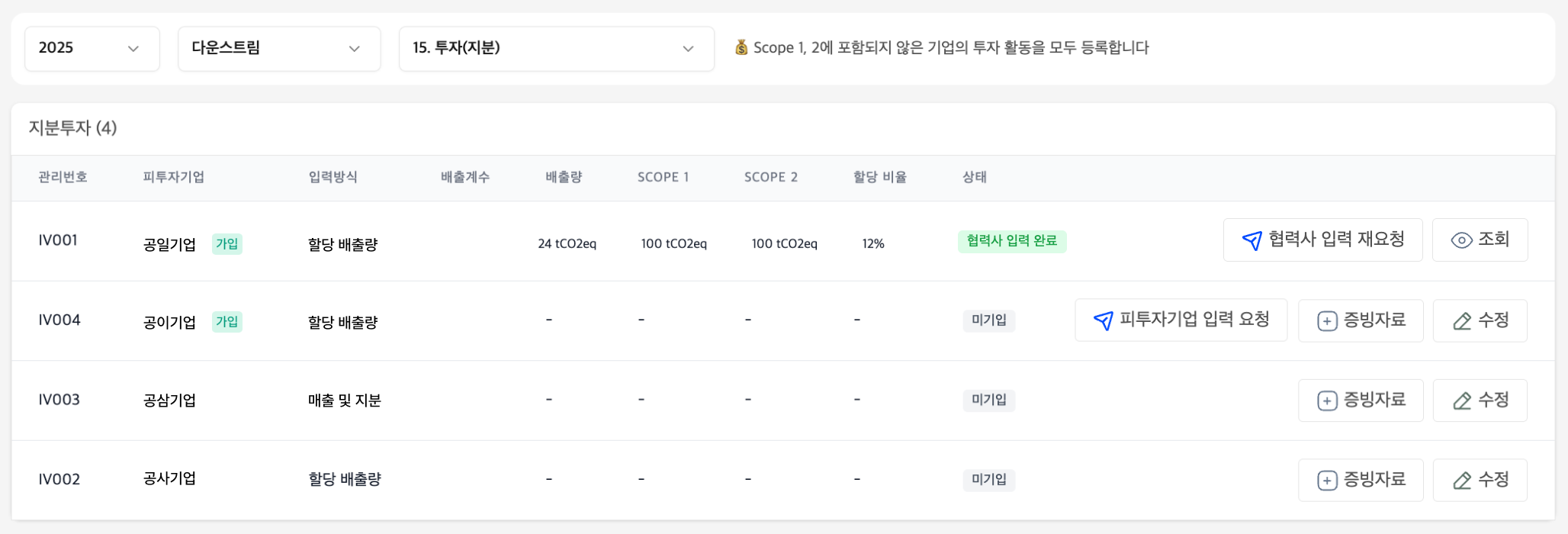
피투자기업이 데이터 입력을 완료한 경우, 해당 데이터와 증빙자료를 조회하실 수 있습니다. 필요한 경우, 재요청 버튼을 통해 배출 데이터 정정을 요청할 수 있습니다.
### 2-2) 데이터 직접 입력
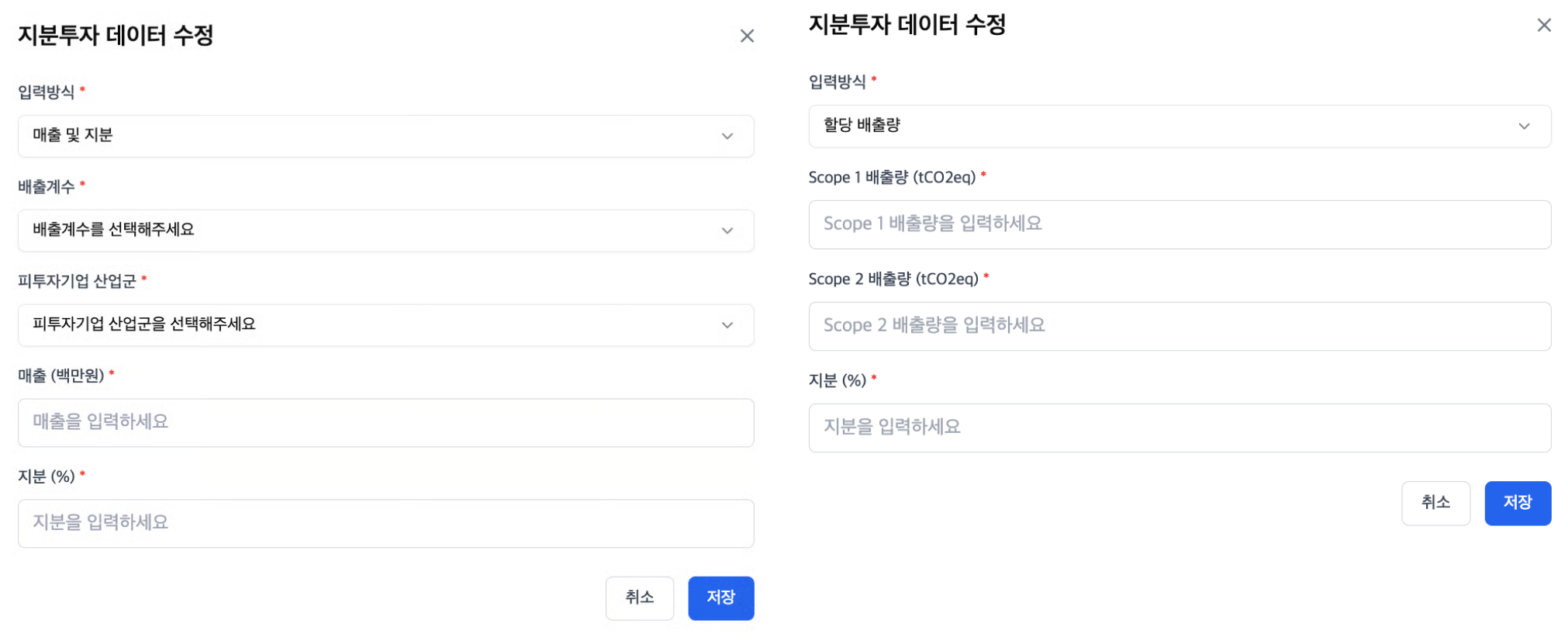
피투자기업에게 데이터 입력을 요청할 수 없거나 직접 입력을 희망하실 경우, 수정 버튼을 클릭해 입력창을 오픈할 수 있습니다.
매출 및 지분
* **입력방식**\
각 피투자기업에 대한 데이터 입력 방식으로 '매출 및 지분' 또는 '할당 배출량' 을 선택할 수 있습니다. 다음은 매출 및 지분 입력 방식을 선택한 경우 필요한 데이터 종류입니다.
* **배출계수** \
배출계수를 선택합니다. 현재 환경산업연관표 통계를 제공합니다.
* **피투자기업 산업군**\
피주자기업의 보고연도 산업군을 선택합니다.
* **매출** \
피투자기업의 보고연도 매출(백만원)을 입력합니다.
* **지분**\
보고기업의 피투자기업에 대한 지분율(%)을 입력합니다.
할당 배출량
* **입력방식**\
각 피투자기업에 대한 데이터 입력 방식으로 '매출 및 지분' 또는 '할당 배출량' 을 선택할 수 있습니다. 다음은 할당 배출량 방식을 선택한 경우 필요한 데이터 종류입니다.
* **Scope 1&2 배출량** \
피투자기업의 보고연도 Scope 1&2 배출량(tCO2eq)을 입력합니다.
* **지분**\
보고기업의 피투자기업에 대한 지분율(%)을 입력합니다.
### 3) 증빙자료 첨부
{% columns %}
{% column %}
{% endcolumn %}
{% column %}
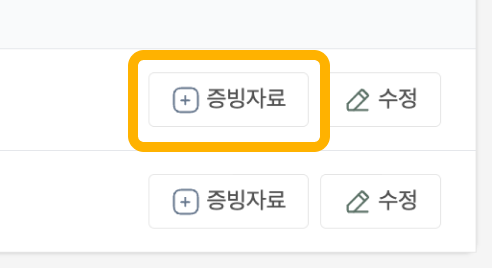
수정 버튼 좌측의 증빙자료 버튼 클릭 시 증빙자료 첨부가 가능합니다. 해당 자료는 추후 데이터 검증에 사용됩니다.
{% endcolumn %}
{% endcolumns %}
### 프로젝트 투자
### 1) 배출 데이터 테이블
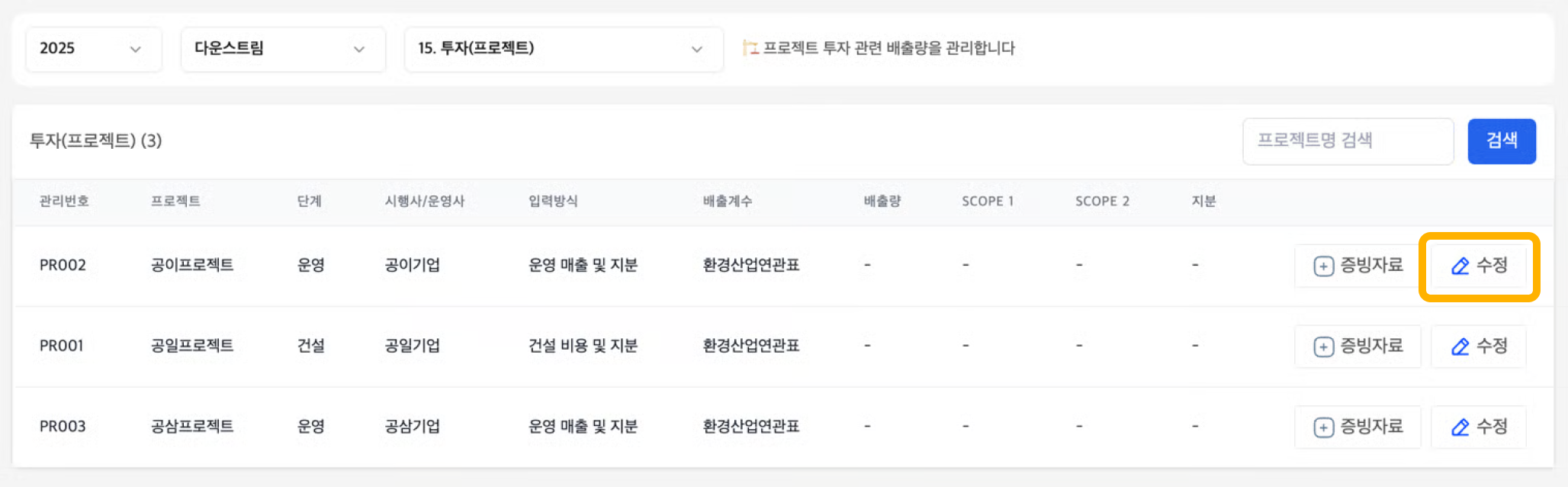
배출원 관리에서 등록한 프로젝트 목록을 자동으로 불러옵니다. 테이블 가장 우측의 수정 버튼을 클릭하면 데이터 입력창이 등장합니다.
### 2) 데이터 입력
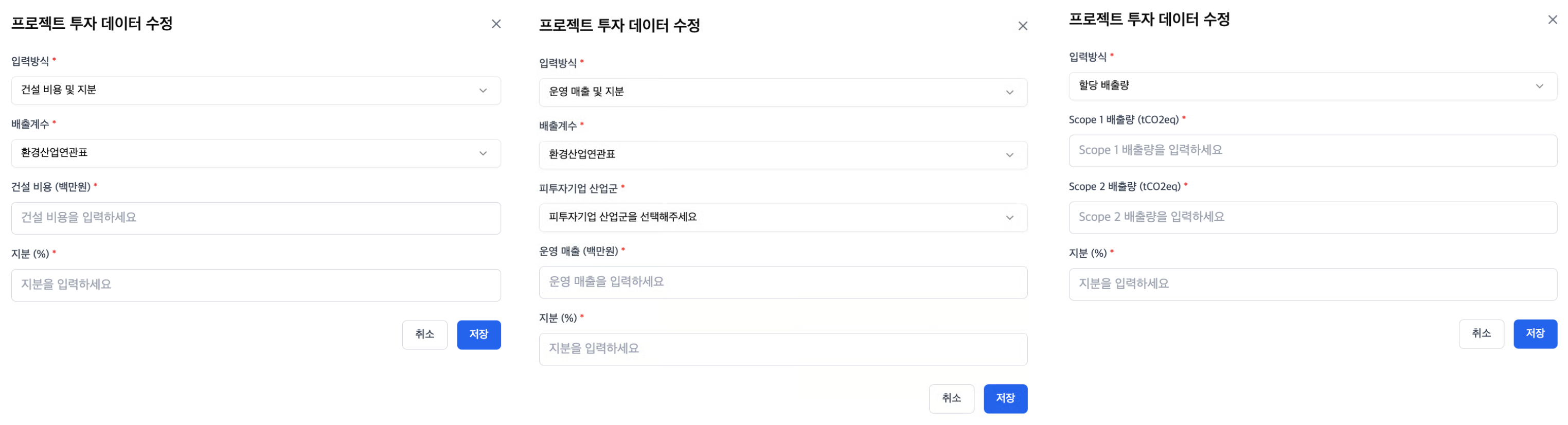
* **입력방식**\
각 프로젝트 대한 데이터 입력 방식을 선택합니다. 해당 프로젝트가 건설단계인 경우, **'건설 비용 및 지분'** 또는 **'할당 배출량'** 중 하나의 입력방식을 선택할 수 있습니다. 해당 프로젝트가 운영단계인 경우, **'운영 매출 및 지분'** 또는 **'할당 배출량'** 중 하나의 입력방식을 선택할 수 있습니다.
건설 비용 및 지분
'건설 비용 및 지분' 입력방식을 선택한 경우, 아래의 정보를 입력합니다.
* **배출계수**\
배출계수를 선택합니다. 현재 환경산업연관표 통계를 제공합니다.
* **건설 비용** \
해당 프로젝트의 보고연도 건설 비용(백만원)을 입력합니다.
* **지분** \
보고기업의 프로젝트에 대한 지분율(%)을 입력합니다.
운영 매출 및 지분
'운영 매출 및 지분' 입력방식을 선택한 경우, 아래의 정보를 입력합니다.
* **배출계수**\
배출계수를 선택합니다. 현재 환경산업연관표 통계를 제공합니다.
* **피투자기업 산업군**\
피투자기업의 보고연도 산업군을 선택합니다.
* **운영 매출**\
프로젝트의 보고연도 운영 매출(백만원)을 입력합니다.
* **지분** \
보고기업의 프로젝트에 대한 지분율(%)을 입력합니다.
할당 배출량
'할당 배출량' 입력방식을 선택한 경우, 아래의 정보를 입력합니다.
* **Scope 1&2 배출량** \
보고연도 프로젝트의 건설 또는 운영 과정에서 발생한 Scope 1&2 배출량을 입력합니다.
* **지분** \
보고기업의 프로젝트에 대한 지분율(%)을 입력합니다.
### 3) 증빙자료 첨부
{% columns %}
{% column %}
{% endcolumn %}
{% column %}
수정 버튼 좌측의 증빙자료 버튼 클릭 시 증빙자료 첨부가 가능합니다. 해당 자료는 추후 데이터 검증에 사용됩니다.
{% endcolumn %}
{% endcolumns %}